Installer Node.js

Lieu d'exécution du JavaScript
Javascript côté serveur
Avec Node.js, le code Javascript est exécuté sur le serveur.
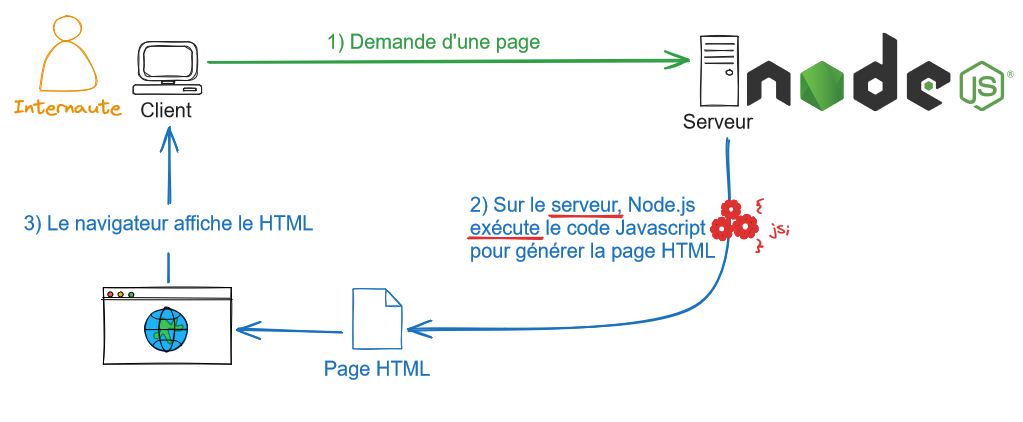
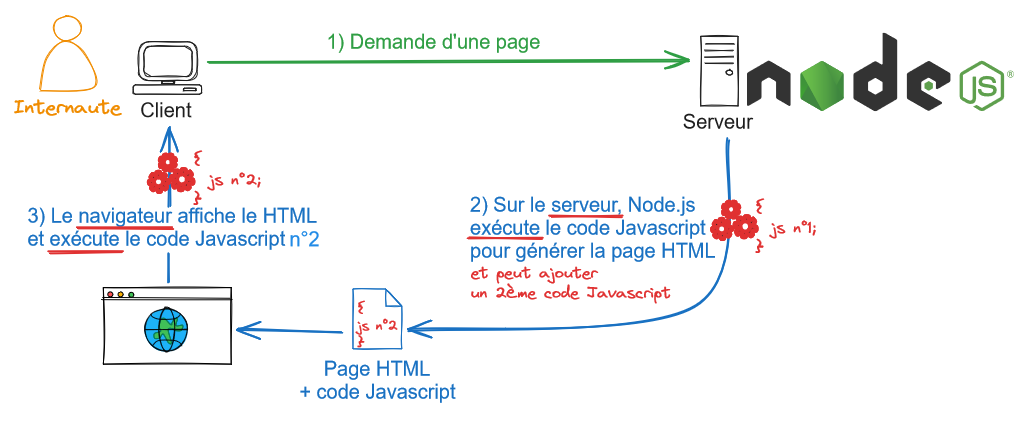
Javascript côté serveur et côté client
Avec Node.js, le code Javascript est toujours exécuté sur le serveur.
Il est possible d'embarquer dans la page HTML envoyée au navigateur un 2ème code Javascript qui sera exécuté par le navigateur.
Installer Node.js
La première étape consiste à installer Node.js sur votre ordinateur.
Vous pouvez télécharger l'installateur de Node.js à partir du site Web officiel de Node.js (https://nodejs.org/).
Choisissez la version qui convient à votre système d'exploitation et suivez les instructions pour l'installer.
Utiliser Javascript avec Node.js
-
Dans le dossier de vos Documents, créer le dossier
tp-node-01. -
Ouvrez votre dossier
tp-node-01avec Visual Studio VCode. -
Dans le dossier
tp-node-01, créez le fichier JavaScriptapp.js -
Écrire du code JavaScript :
Écrivez votre code JavaScript dans le fichier que vous venez de créer. Par exemple, vous pouvez écrire un simple script "Hello, World!" comme suit :
console.log("Hello, World!");
Executer avec node app.js dans le terminal. Utiliser console.log() pour afficher des messages, comme en JavaScript navigateur.
-
Exécuter le fichier JavaScript avec Node.js :
Ouvrez un terminal ou une invite de commande, naviguez jusqu'au répertoire où se trouve votre fichier JavaScript et tapez la commande suivante pour exécuter le fichier avec Node.js :
node app.jsCela exécutera votre script JavaScript et affichera "Hello, World!" dans le terminal ou l'invite de commande.
-
Utiliser le gestionnaire de paquets npm :
Node.js est livré avec un gestionnaire de paquets appelé npm (Node Package Manager) qui vous permet d'installer et de gérer des bibliothèques JavaScript supplémentaires pour votre projet. Vous pouvez l'utiliser pour installer des paquets, les ajouter à votre projet et gérer leurs versions.
Par exemple, pour installer le paquet Express (un framework populaire pour le développement d'applications Web en Node.js), vous pouvez utiliser la commande suivante :
npm install expressVous pouvez ensuite utiliser le paquet
expressdans votre code JavaScript :const express = require('express');const app = express();app.get('/', (req, res) => {res.send('Bonjour les SIO !');});app.listen(3000, () => {console.log('App listening on port 3000');});Ce code crée une simple application Web Express qui répond à toutes les requêtes à la racine (
/) avec "Hello, World!" et commence à écouter les connexions sur le port 3000.📌 Explication du code
Ce petit programme fait 4 choses :
- Importation du paquet
express - Création d'une application Web
- Ecoute sur le port 3000 : quand une requête arrive sur la route
/, répondre en envoyant le texte 'Bonjour les SIO !'
Ligne Code Explication 1 const express = require('express');On importe le module express (installé via npm install express). Express est une bibliothèque qui simplifie la création d'un serveur Web en Node.js.2 const app = express();On crée une instance d'application Express. appdevient notre objet principal avec lequel on va définir toutes les routes et le comportement du serveur.4 app.get('/', (req, res) => {On définit une route GET pour l'URL racine ( /) Quand quelqu'un accède àhttp://localhost:3000/, cette fonction sera exécutée.5 res.send('Hello, World!');On envoie la réponse au navigateur/client : ici juste le texte 'Bonjour les SIO !'. res.send()détecte automatiquement le type (texte, html, json, etc.)6 });Fin de la définition de la route 8 app.listen(3000, () => {On demande à Express de démarrer le serveur et d'écouter sur le port 3000.Le deuxième argument est une fonction callback exécutée quand le serveur démarre avec succès. 9 console.log('App listening on port 3000');Message dans la console pour confirmer que le serveur est bien lancé 10 });Fin de app.listen() - Importation du paquet
Le port 3000 est une convention pour le developpement local. En production, utiliser le port 80 (HTTP) ou 443 (HTTPS).
En résumé, Node.js vous permet d'exécuter du code JavaScript sur votre ordinateur, en dehors d'un navigateur Web, ce qui vous permet de :
- créer des applications Web,
- des outils en ligne de commande,
- des scripts d'automatisation, et plus encore.